
Twitchでコメント読み上げ 画面表示する方法 Agnist Game
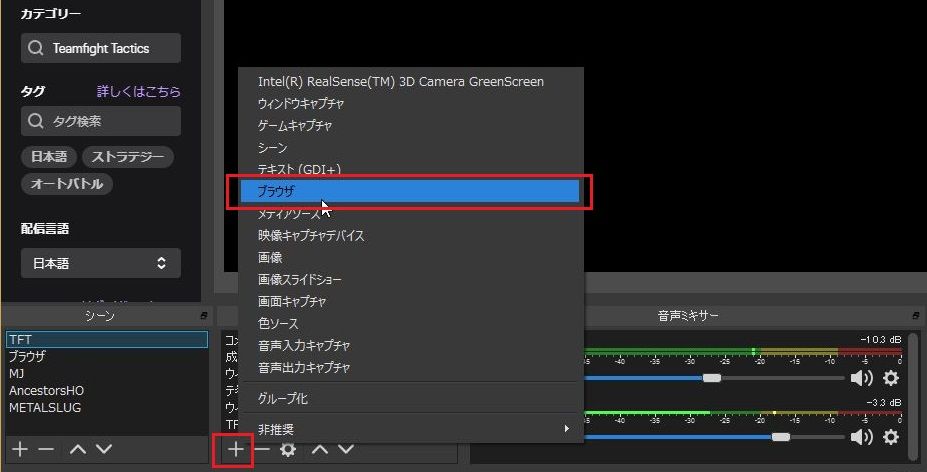
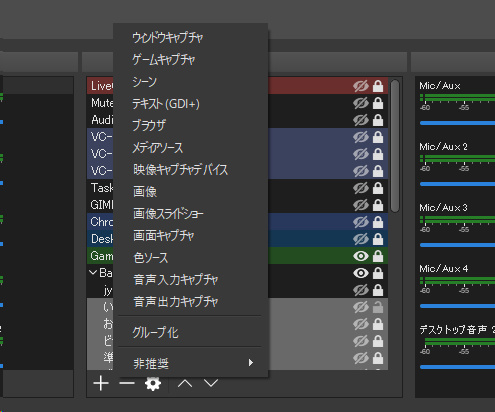
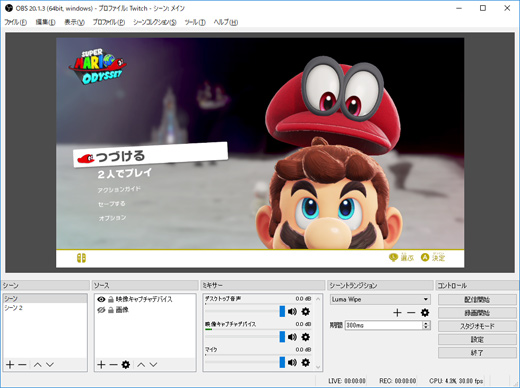
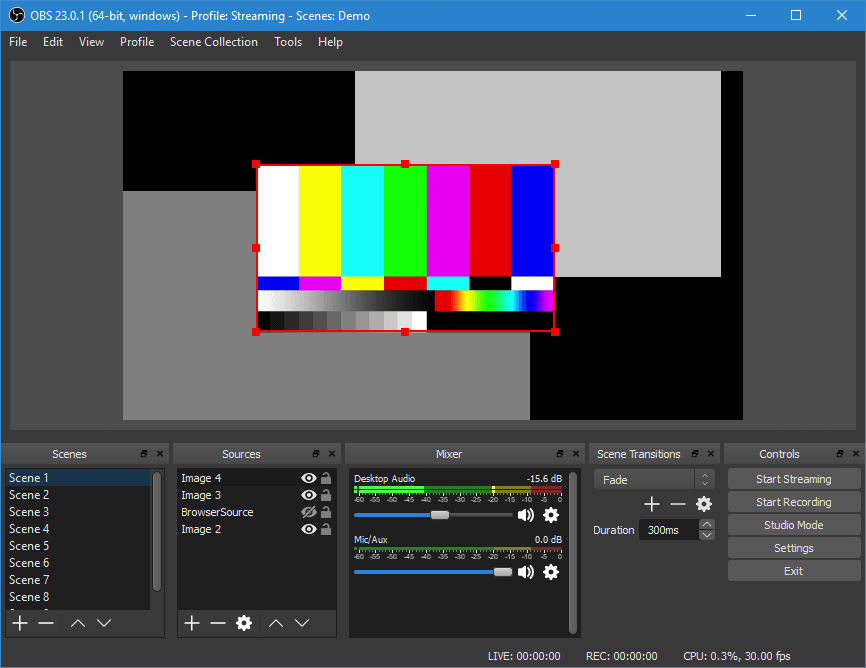
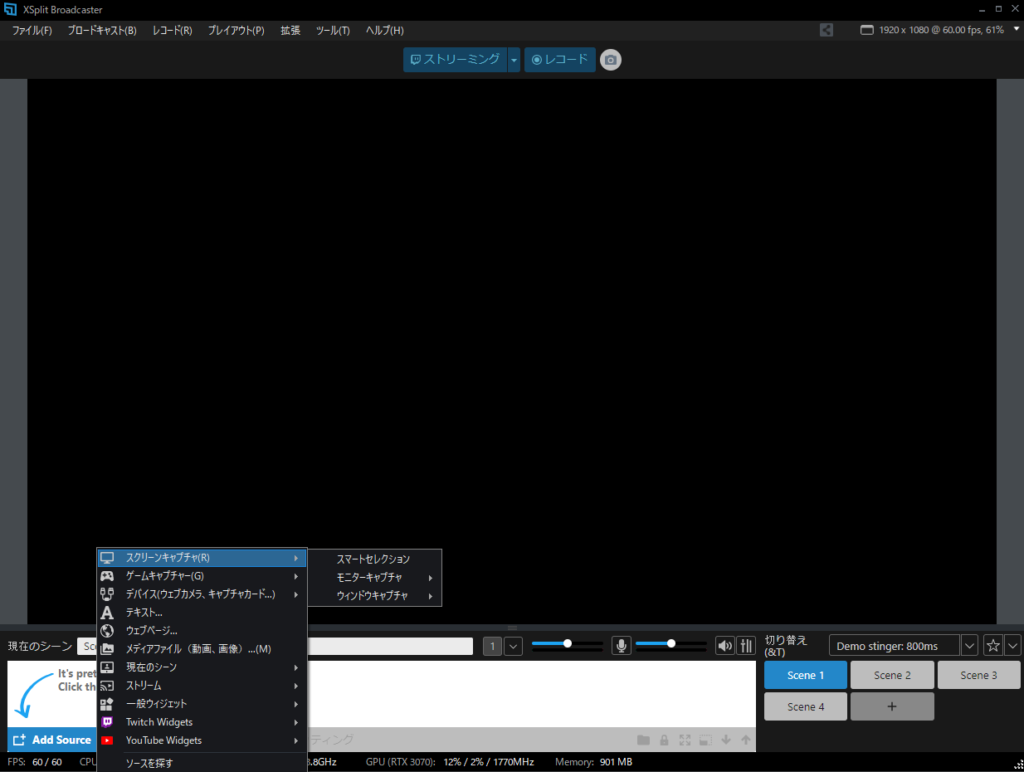
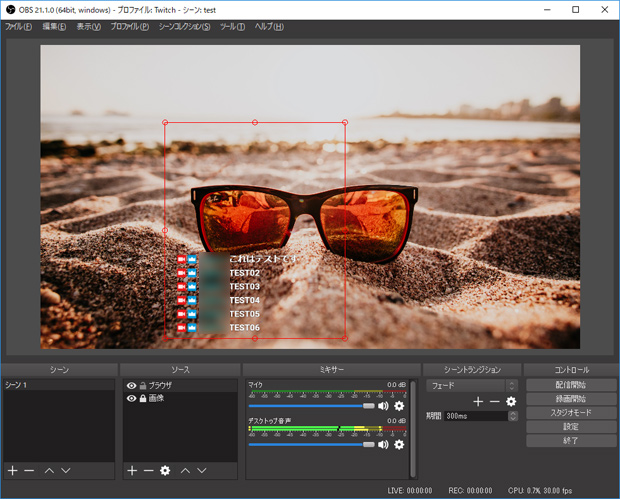
obsを開いて「ソース」の「」ボタンから「ブラウザ」を追加してください。 ブラウザを追加 ブラウザの名前は好きな名前で大丈夫です。 先ほどコピーした「url」を貼り付けて、幅と高さを「19」「1080」に設定します。 ※1080pで配信する場合 ライブ配信をOBSでもっとカスタマイズしたい! でもOBSの設定方法が難しい OBSで最低限設定しておくべきことって何? OBSに関して、上記のような疑問をお持ちの方は多いのではないでしょうか? この記事ではOBS Studioの使い方や
Twitch 画質 ソース
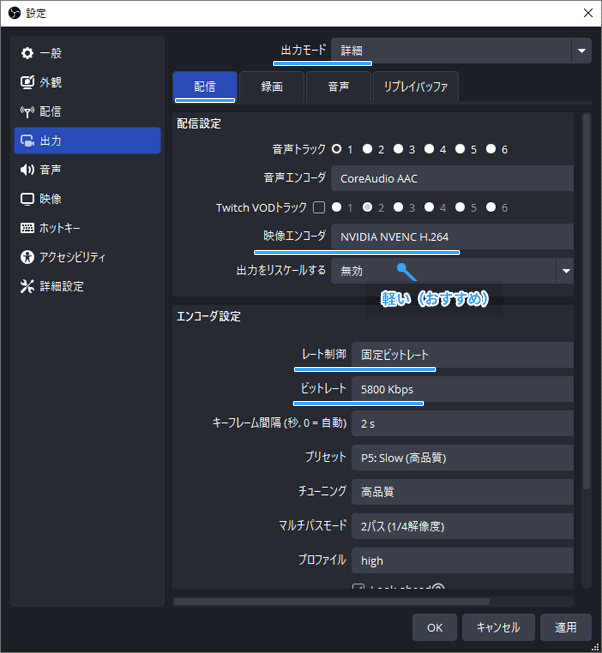
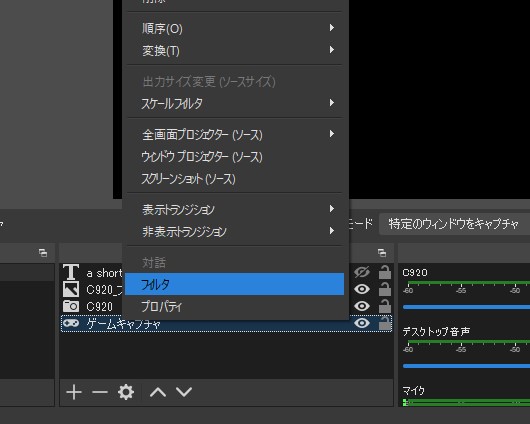
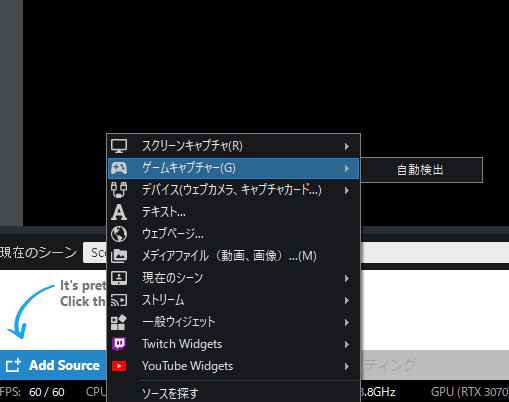
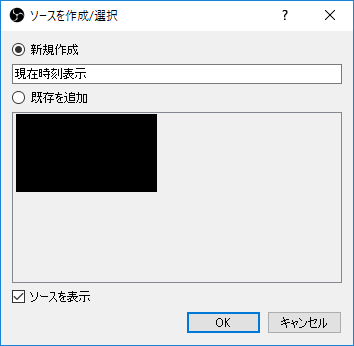
Twitch 画質 ソース- ニコンに持っていったらできますよね? デジタルカメラ Twitchで高画質配信をしたいのですが配信がカクツク。 Twitchで高画質でDestiny2を配信したいのですが何度かやってもかくついてしまいます。 配信ソフト:Twitch Studio(またはStreamLabs) 配信ソフト設定:解像度1280x7 プリセット7 60p FPS60 ビットレート4500 エンコーダーNVIDIA NVENC PCスペッ 「ソース」の「」をクリックし、「色ソース」を追加する。 「色を選択」から色を決める。 透明度は、「色を選択」→「Alpha channel」で変更できる。

Twitch Studioの始め方
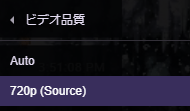
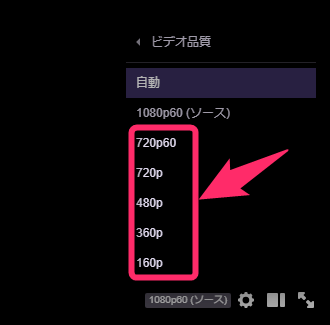
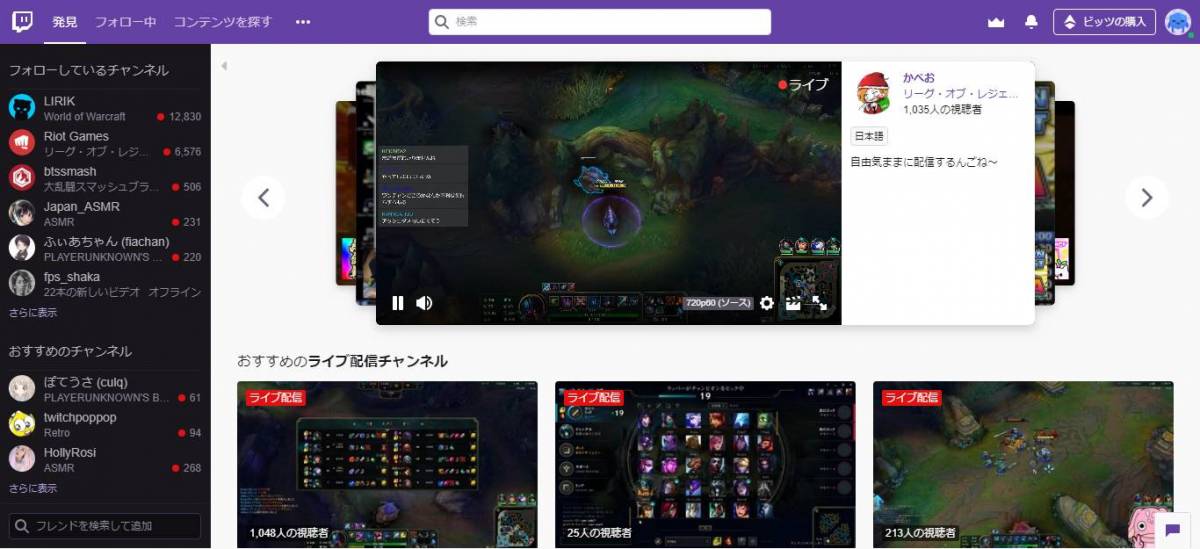
Twitchtvといえば海外で一番有名な配信サイトではないでしょうか。 主にゲーム配信をしている人が多いイメージです。 日本ではあまり人気のないイメージが強いです。 今回はスマートフォンから視聴する方法を紹介します。画像 ツイッチ 画質 ソース ツイッチ 画質 ソース アプリ表示がぼやける時の対処法 Twitchの気分次第でランダムで一般配信者の配信の画質変更 収益化 (アフィリエイター)に参加している一部の配信者 3つの要素がありました。 一部のチャンネル Twitchの気分次第でランダムで一般配信者の配信の画質変更 収益化 (アフィリエイター)に参加している一部の配信者 3つの要素がありました。 とくに3つ目の項目ですが、筆者もTwitchで同時配信しているときに時々画質変更ができるようになったり、ならなかったりしてました 特に前までの仕様として Twitch公式パートナーと一部の配信では画質変更
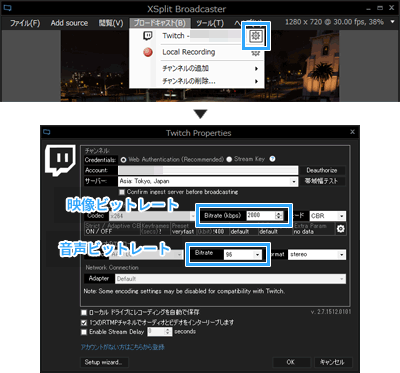
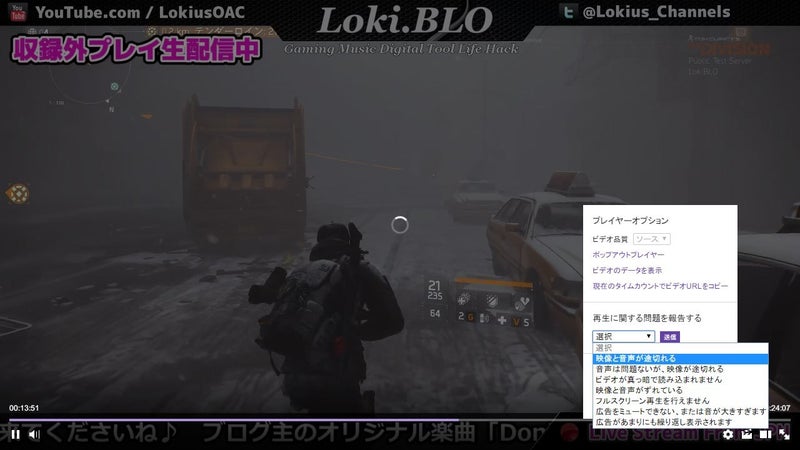
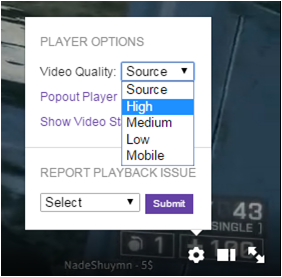
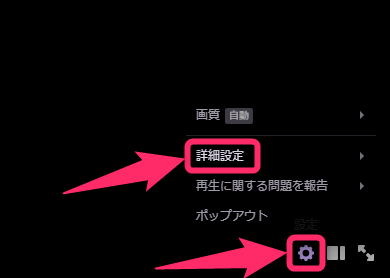
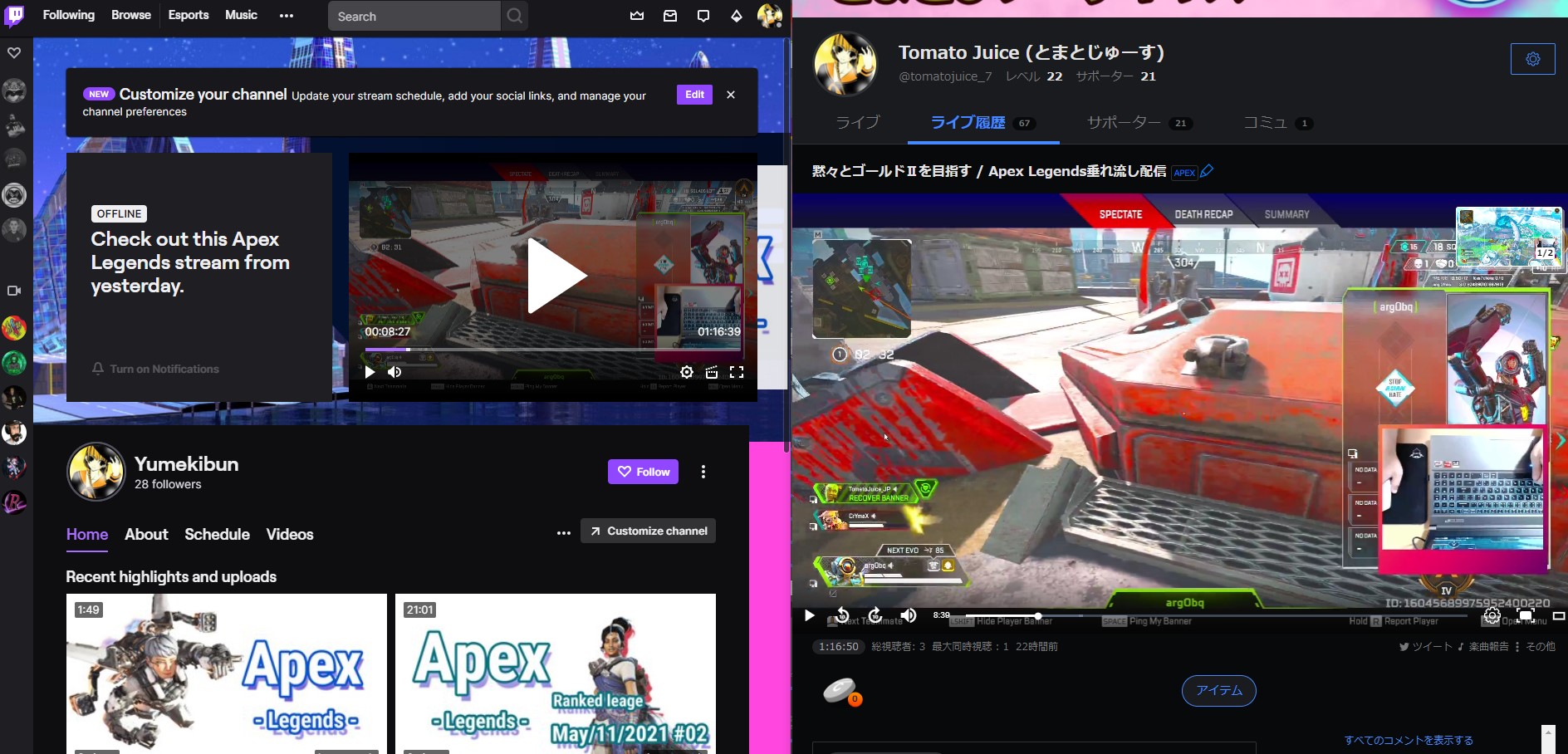
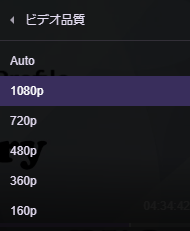
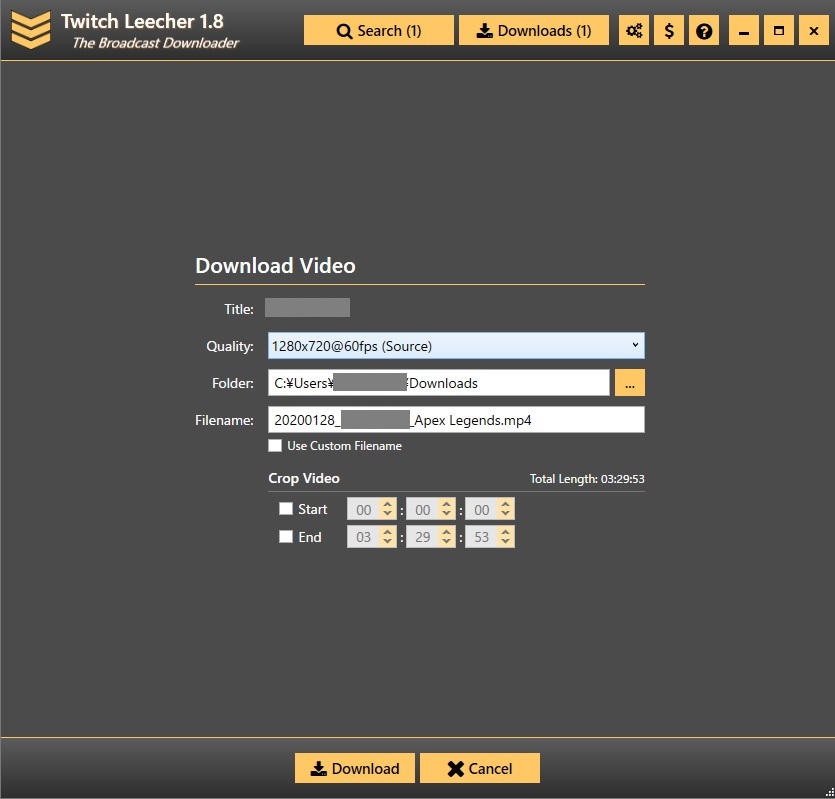
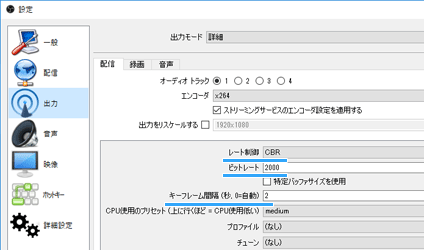
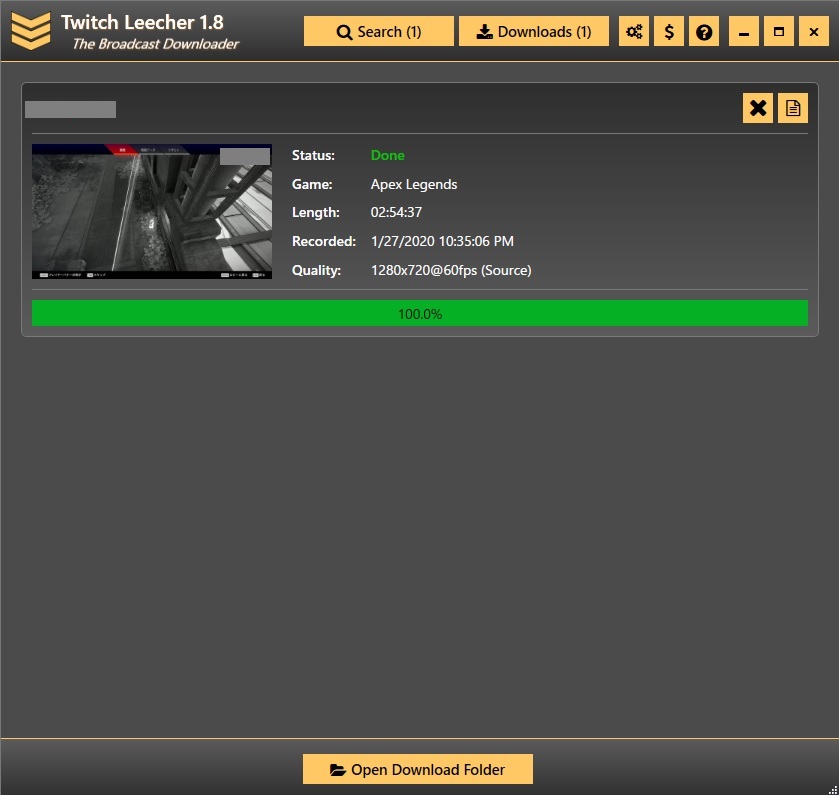
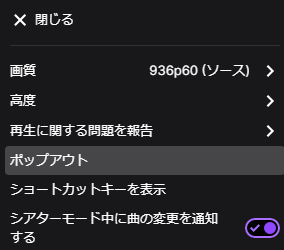
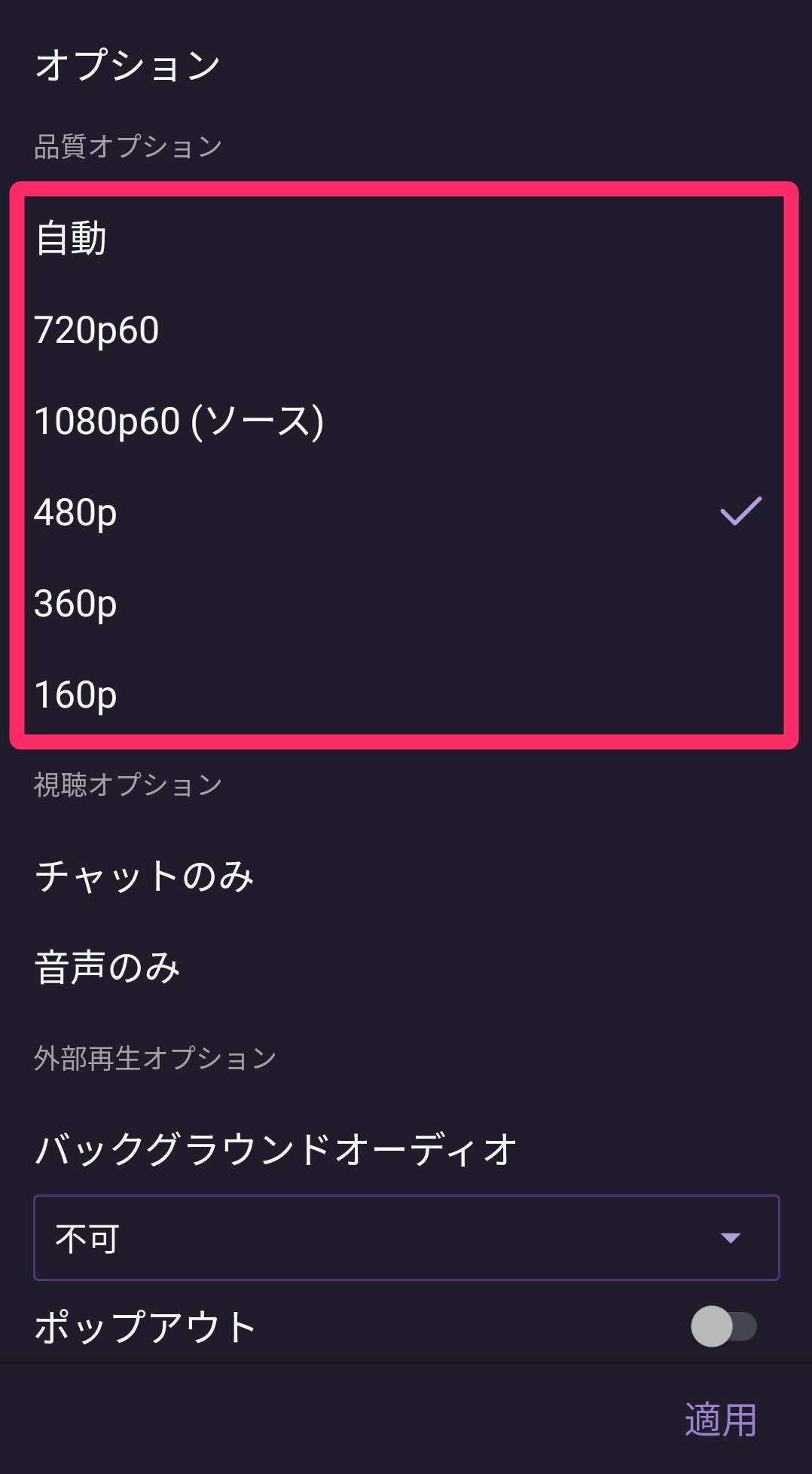
Twitch推奨設定 参考サイト「 – ライブエンコーダーの設定」「Twitch – Streamers」 個人的な感覚だと、30fpsを60fpsにするよりも画質を上げた方が視聴者的には見やすいと思うので「7p 60fps」にするのであれば「1080p 30fps」の方の設定にする方がおすすめ画質 このドロップダウンボックスから、ビデオフィードの画質(モバイル〜ソース)を選択できます。 詳細設定 低遅延 詳細はこちらの記事をご覧ください。 久々にブログ更新! 最近というか、去年から Apex Legends にはまり、たまに Twitch と Twicas で同時に 垂れ流し配信 してるのですが、 Twitter に「画質調整の方法教えて」というメッセージが来たので、 画質調整の方法 と、ついでに OBSで2つのサイトにプラグインを使う事無く同時配信する方法 を
Twitch 画質 ソースのギャラリー
各画像をクリックすると、ダウンロードまたは拡大表示できます
 |  | |
 |  |  |
 |  |  |
「Twitch 画質 ソース」の画像ギャラリー、詳細は各画像をクリックしてください。
 |  |  |
 |  |  |
 |  |  |
「Twitch 画質 ソース」の画像ギャラリー、詳細は各画像をクリックしてください。
 |  |  |
 |  |  |
 |  | |
「Twitch 画質 ソース」の画像ギャラリー、詳細は各画像をクリックしてください。
 |  |  |
 |  |  |
 |  |  |
「Twitch 画質 ソース」の画像ギャラリー、詳細は各画像をクリックしてください。
 |  |  |
|  |  |
 |  |  |
「Twitch 画質 ソース」の画像ギャラリー、詳細は各画像をクリックしてください。
 |  |  |
 |  |  |
 |  |  |
「Twitch 画質 ソース」の画像ギャラリー、詳細は各画像をクリックしてください。
 |  |  |
 |  |  |
 |  |  |
「Twitch 画質 ソース」の画像ギャラリー、詳細は各画像をクリックしてください。
 |  |  |
 |  |  |
 |  |  |
「Twitch 画質 ソース」の画像ギャラリー、詳細は各画像をクリックしてください。
 |  |  |
 |  |  |
 |  |  |
「Twitch 画質 ソース」の画像ギャラリー、詳細は各画像をクリックしてください。
 |  |  |
 |  |  |
 |  |  |
「Twitch 画質 ソース」の画像ギャラリー、詳細は各画像をクリックしてください。
 |  |  |
 |  |  |
 |  |  |
「Twitch 画質 ソース」の画像ギャラリー、詳細は各画像をクリックしてください。
 |  |
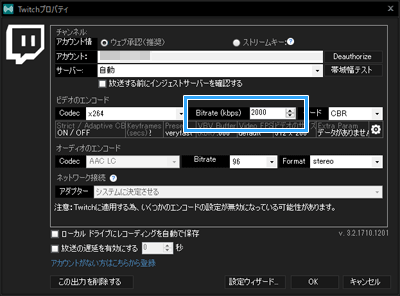
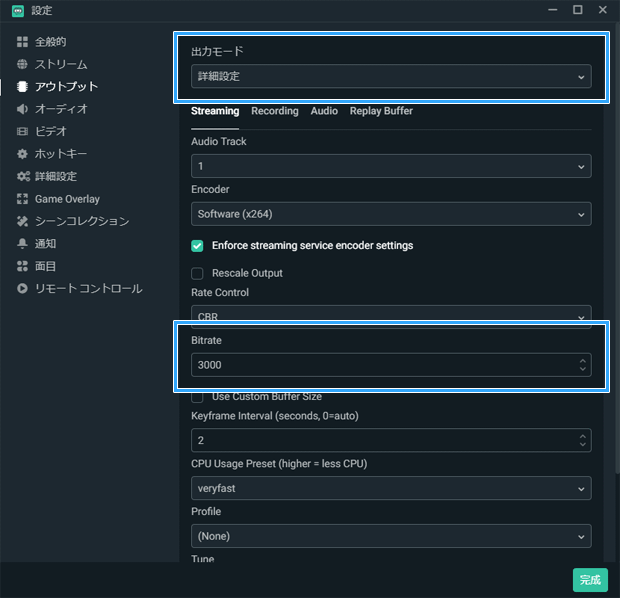
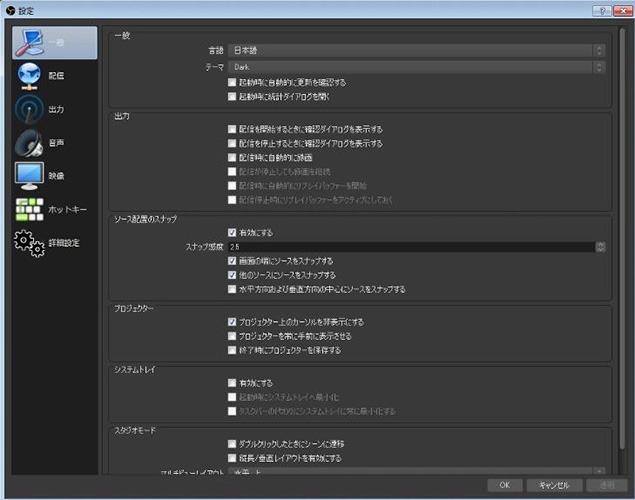
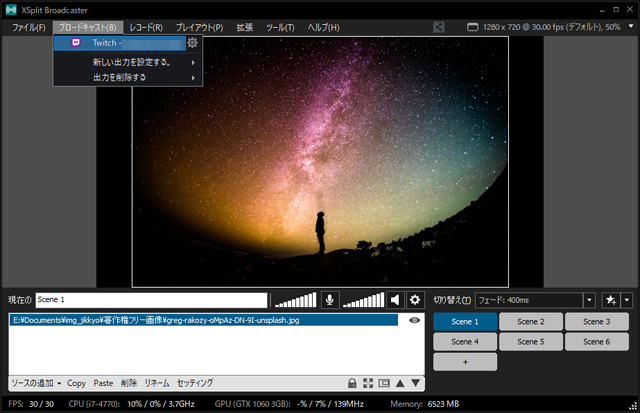
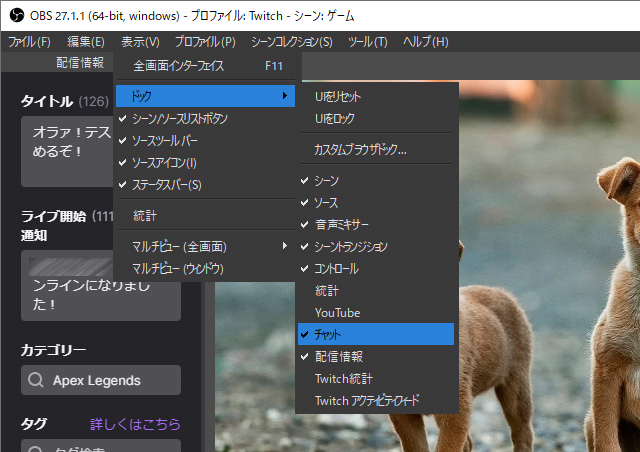
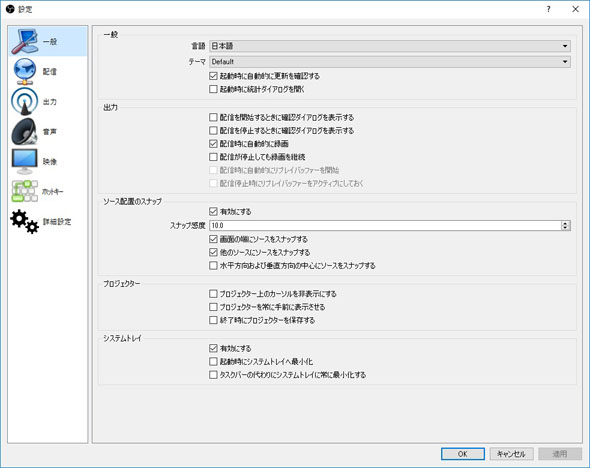
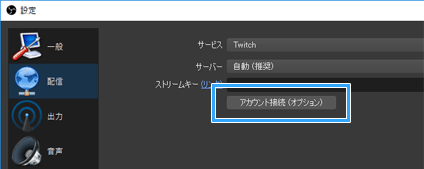
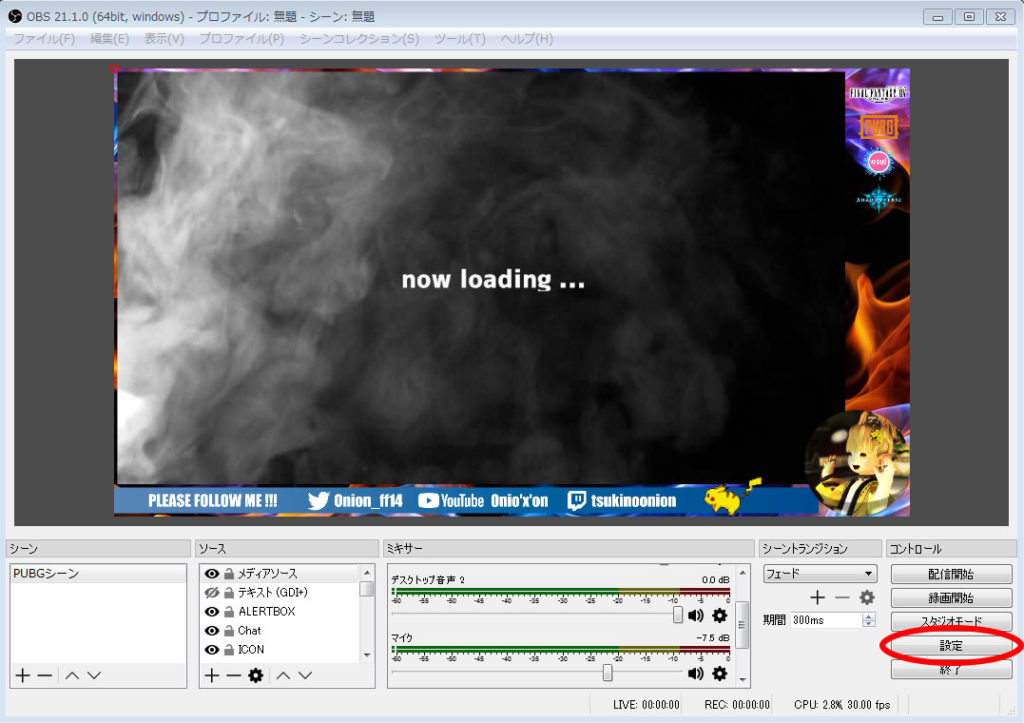
Twitchで高画質配信をする際の推奨値は上記の通りになっています。 4 配信用ソフトにTwitch用の設定をする OBSを使う場合には下記の様な流れでTwitchのアカウントを連携させましょう。 「設定」→「配信」→「サービス:Twitch」を選択→「アカウント接続」を選択Step1 :OBS Studioのメイン画面の右下にある「設定」ボタンをクリックする。 OBS Studioの設定画面が表示され、左側にある「一般」タブをクリックしてください。 Step2 :「一般」設定では「言語」「出力」「ソース配置のスナップ」「プロジェクター」「システムトレイ」「スタジオモード」といった設定項目が並べ替えている。 √ 「言語」 :「日本語」と選択する


0 件のコメント:
コメントを投稿